Windows下MySQL 5.6安装及配置详细图解
一、安装前的准备
1、下载安装程序包,可到MySQL官方网站www.mysql.com下载,如图1-1:
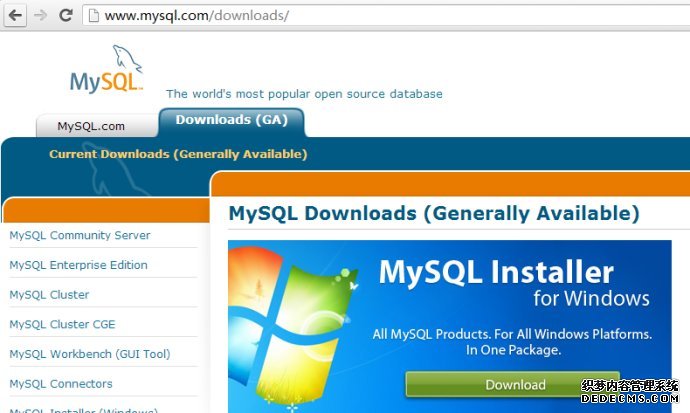
图1-1
下载后的安装文件如图1-2所示:

图1-2
二、安装
1、双击下载的安装文件,本篇博文安装的MySQL版本为5.6.10.1,出现如图1-3所示页面:

图1-3
2、点击“Install

图1-4
3、勾选“I
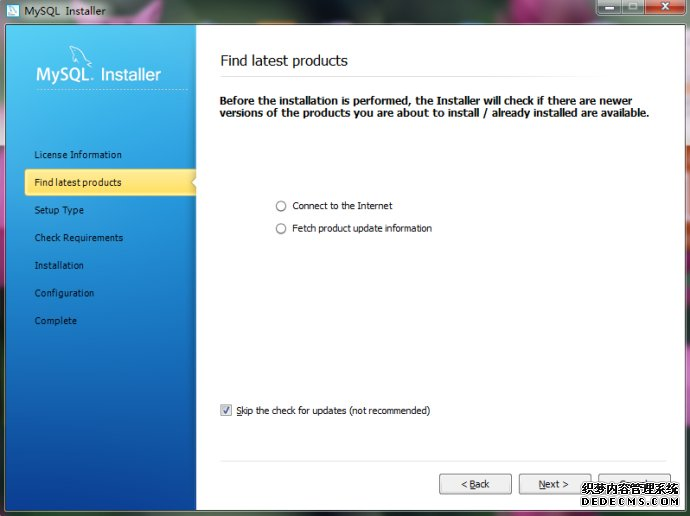
图1-5
4、根据右侧安装类型描述文件选择适合自己的安装类型,如图1-6所示,注意修改安装路径,以防重装系统后,需要再次安装MySQL:
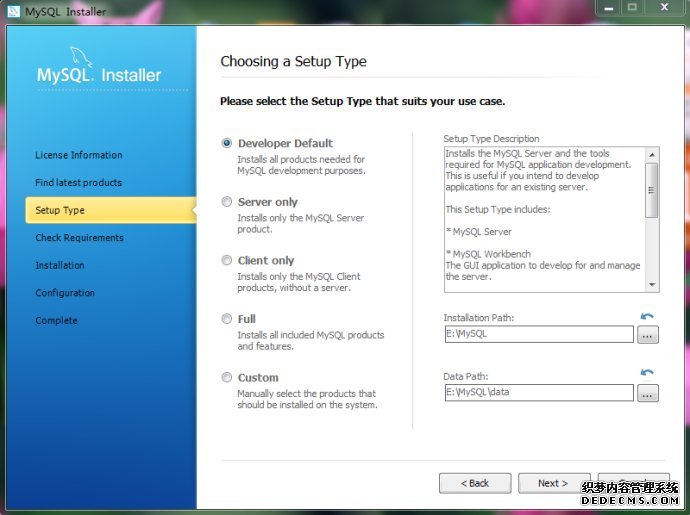
图1-6
5、根据您所选择的安装类型,会需要安装一些框架framework),点击“Execute”安装所需框架,如图1-7:
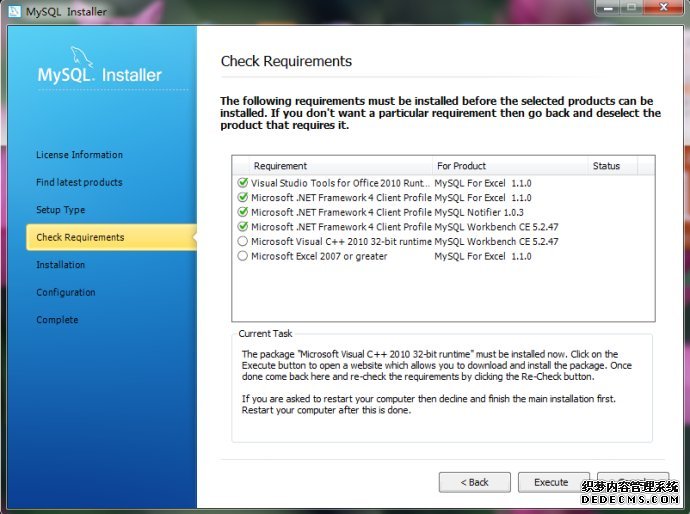
图1-7
6、安装框架过程中的页面,如图1-8:
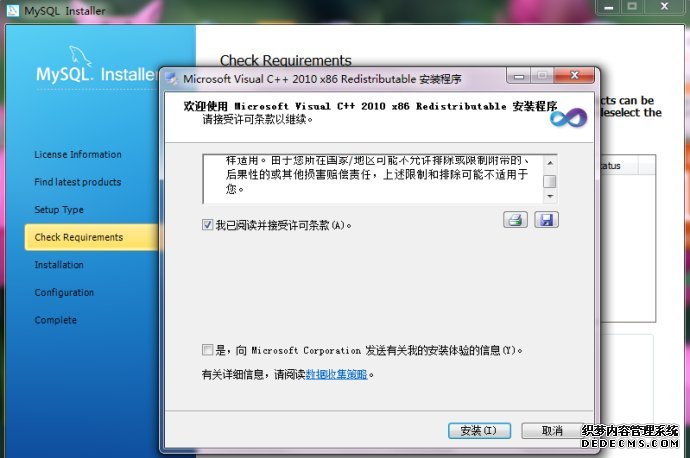
图1-8
7、框架安装成功后的提示,如图1-9:

8、所需框架均安装成功后,如图1-10,点击“Next”:
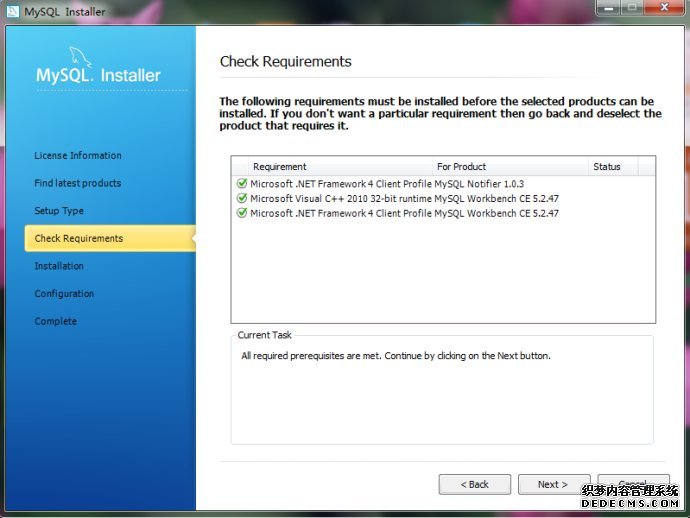
图1-10
9、开始安装,如图1-11,点击“Execute”,安装过程中的界面如图1-12:

图1-11
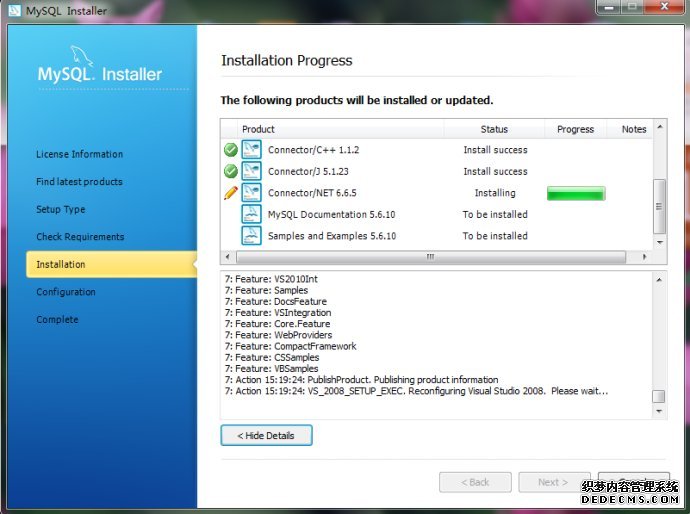
图1-12
10、配置信息的确定,如图1-13,点击“Next”:

图1-13
11、服务器配置型选择,Developer
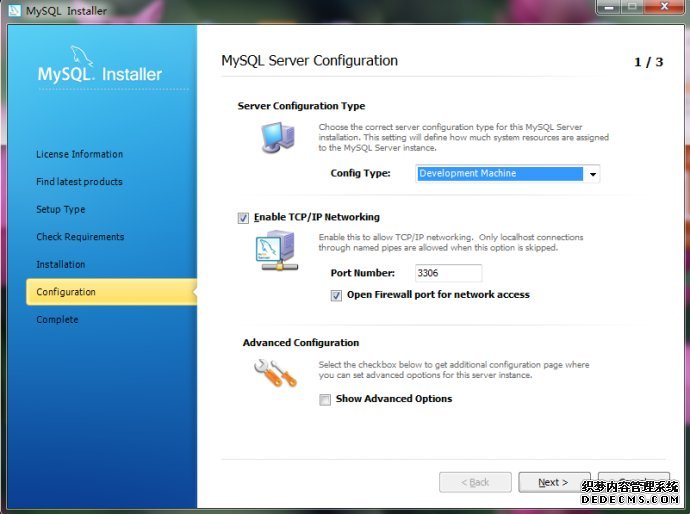
图1-14
12、设置管理员密码,如图1-15,选择“Add

图1-15
13、在如图1-16的界面中,可以设置系统服务器名称,是否在系统启动的同时自动自动MySQL数据库服务器,可用默认选项,点击“Next”:
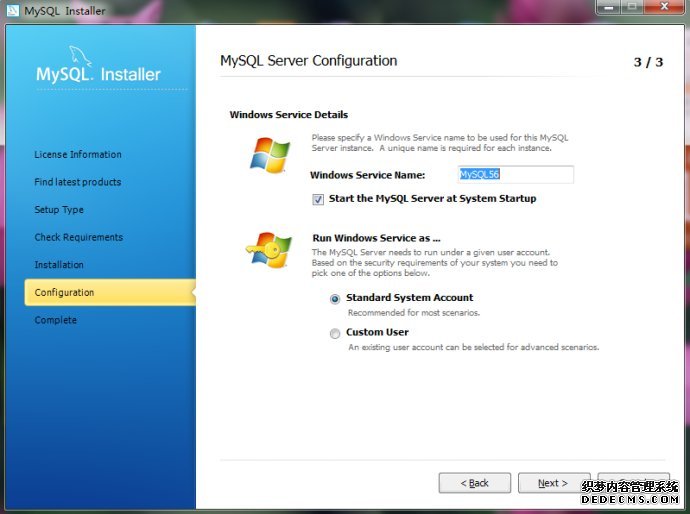
图1-16
14、确认安装完成,勾选中“Start
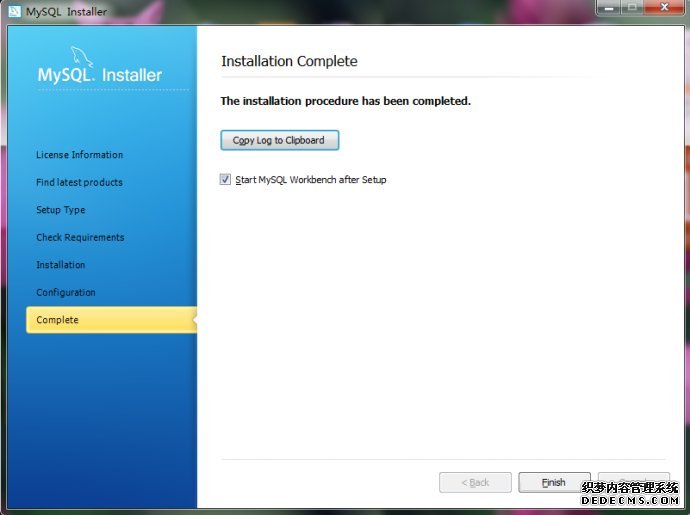
图1-17
三、安装成功
1、出现Workbench
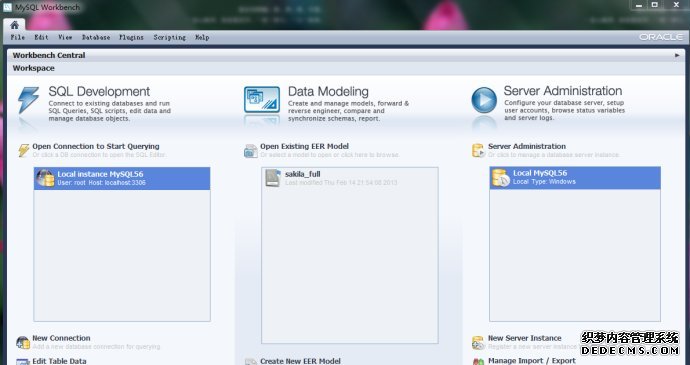
图1-18
编辑推荐】
- MySQL 5.6.10 vs Percona 5.6.6之TPCCC性能测试
- MariaDB成为MySQL命运转折点?
- MySQL遭遇DELETE误操作的回滚
- 一步完成MySQL向Redis迁移
- 两种方法解决mysql主从不同步