图解SQL Server 2008 R2主数据服务安装(1)
之前51cto曾为大家报道过SQL Server 2008 R2确认将于五月上市,同时也分析了R2版本的新特性,目前SQL Server 2008 R2的主数据服务Master Data Services,简称MDS)也已经放出,目前是CTP版本。
主数据服务只提供了64位版本,所以必须要在64位的操作系统或者虚拟机中安装。微软的产品已经开始全面跨入64位平台,最新的Windows2008R2、Exchange2010、MOSS2010等都只推出64位版本。
若要安装SQL2008R2的MDS,除了是64位操作系统外,还需要服务器上安装了ASP.NET的IIS,当然SQL2008R2数据库也是必须的。MDS主要包含:Asp.Net的应用程序用于进行主数据管理、Host在IIS中的WCF服务提供WebService、SQL2008R2数据库用于数据存储。在安装了IIS和SQL Server 2008 R2后,下载并安装MDS,安装完成后便可在开始菜单的“Microsoft SQL Server 2008 R2 November CTP”下的“Master Data Services”下找到“配置管理器”。打开配置管理器如图所示:

单击左边面板的“数据库”选项,切换到数据库配置界面,如图所示:
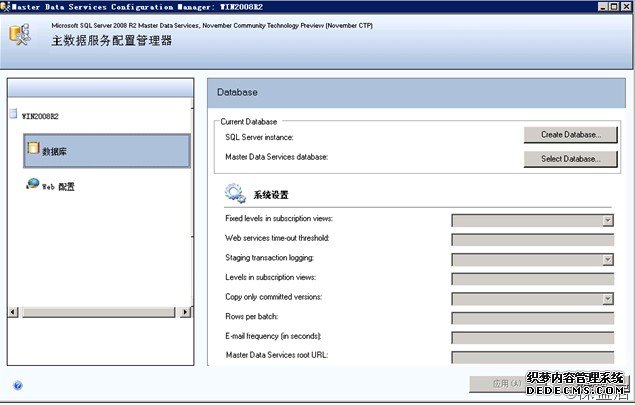
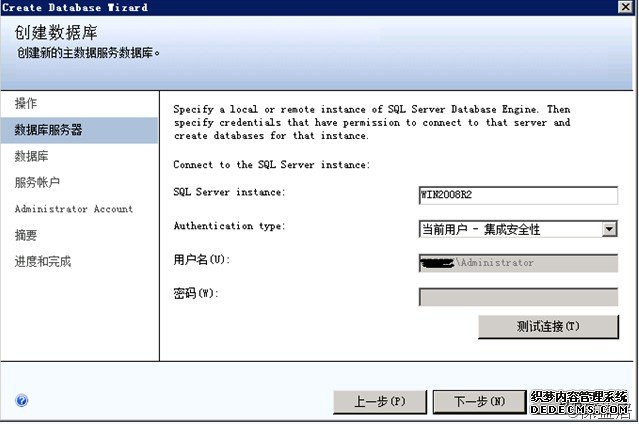
由于我们之前并没有创建过MDS的数据库,所以单击“Create Database”按钮,系统弹出创建MDS数据库向导窗口,以帮助创建MDS数据库。向导窗口第一页只是一个说明,没有任何需要选择或者填写的,直接单击“下一步”按钮,进入数据库服务器配置界面,默认选择本地的数据库实例,由于这里我们MDS服务、IIS和SQL2008R2都在同一台服务器上,所以不需要修改,如图所示:
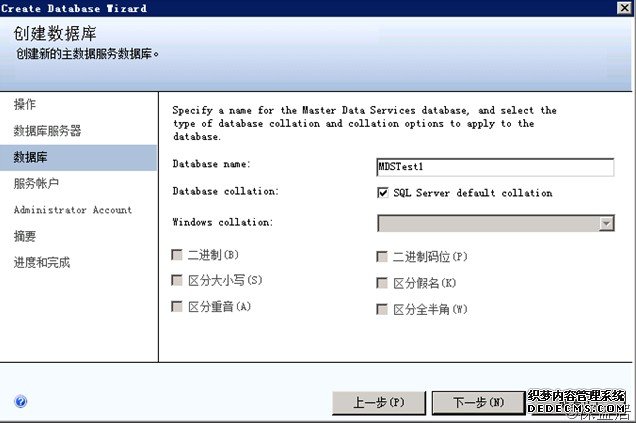
单击“下一步”按钮,进入数据库配置界面,输入要创建的MDS数据库的数据库名,然后使用默认的数据库配置即可,如图: