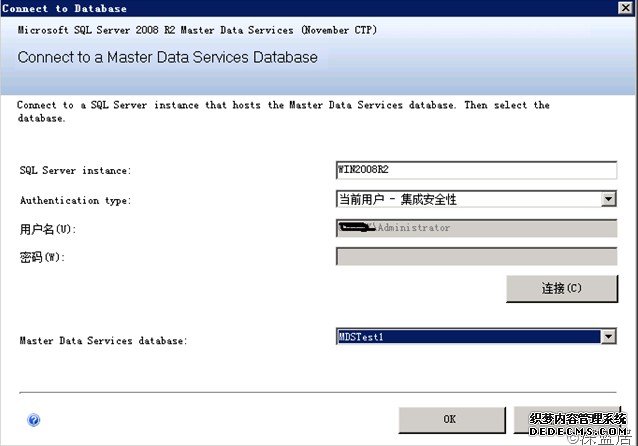
这里创建成功后就会在IIS中添加对应的网站,所以以后若需要修改配置时可以直接在IIS中对Web站点进行修改。创建成功后接下来创建Web应用的数据库,单击Web配置中的“Select”按钮,弹出连接MDS数据库的窗口,配置MDS数据库的链接属性这里是同一台服务器,所以直接使用默认设置即可),然后单击“连接”按钮,选择前面创建的MDS数据库“MDSTest1”,如图所示:
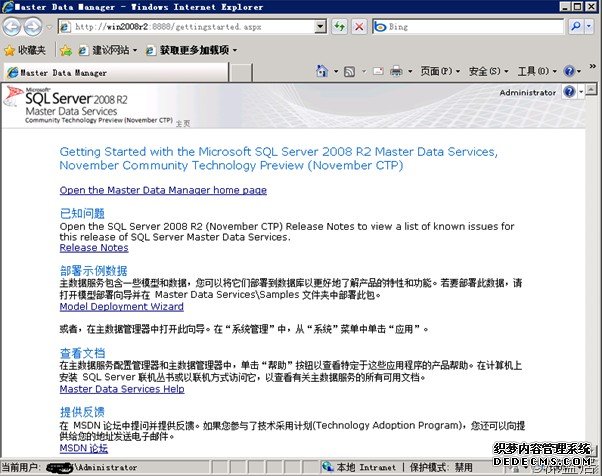
单击“OK”按钮,回到Web配置界面,将Web Services区域的复选框“Enable Web Services for this Web application”设为选中,以启动WCF的Web服务。当然,如果不希望发布WCF接口,那么也可以不选中该复选框。)最后单击“应用”按钮,系统将弹出一个成功提示,并可选择打开主数据管理Web站点,选择打开MDM站点,如图所示:
接下来安装示例数据,单击Model Deployment Wizard连接,弹出模型部署向导,单击部署选项,然后选择部署的包文件,示例包文件在C:\Program Files\Microsoft SQL Server\Master Data Services\Samples\Packages\中,这里我们部署一个产品的包Product,然后一直“下一步”即可加载和部署包。部署完成后返回主数据管理页面,便可选择Product模型和版本,如图所示:
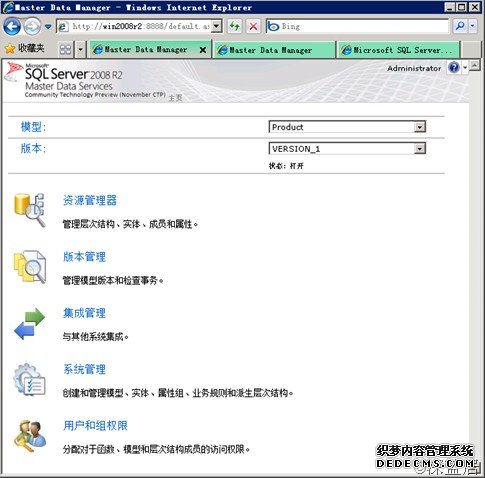
单击“资源管理器”选项,便可查看Product的属性、结构、集合等,如图所示:

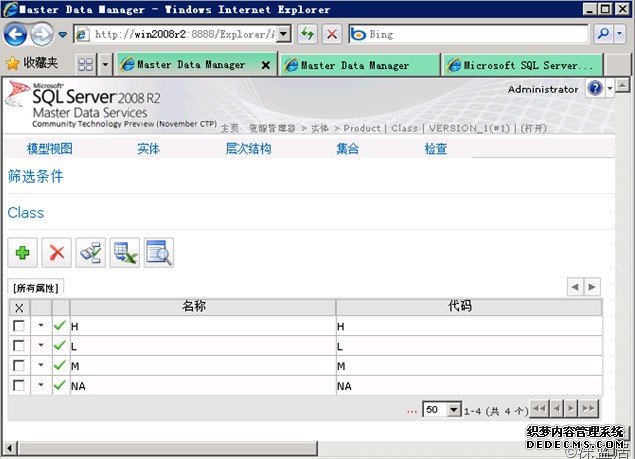
比如要查看Class属性的值,可单击“实体”,在下列菜单中选择Class即可查看到Class的值有哪些,如图所示:
另外还可以通过MDM对各种数据进行管理,至此我们的MDS便安装完成。
本文转自深蓝居的博客,
原文地址:http://www.cnblogs.com/studyzy/archive/2009/12/28/sqlserver2008r2-mds-setup.html