如何解决在Azure上部署Sqlserver网络访问不了,azuresqlserver
最近在部署Azure虚拟机的时候,一直访问不了网络数据库,一搜资料才知道,Azure默认是不打开入网规则的,需要手动设置。
在 Windows 防火墙中为数据库引擎的默认实例打开 TCP 端口
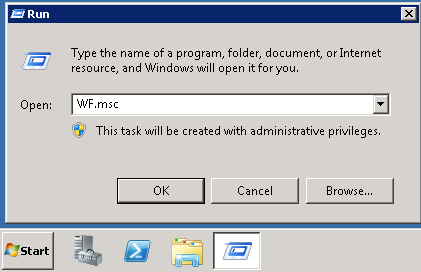
1.在“开始”菜单中,单击“运行”,键入 WF.msc,然后单击“确定”。
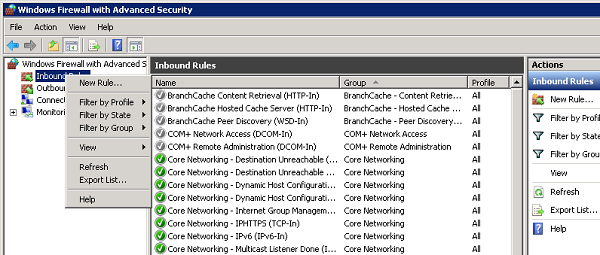
2.在“高级安全 Windows 防火墙”的左侧窗格中,右键单击“入站规则”,然后单击操作窗格中的“新建规则”。
3.在“规则类型”对话框中,选择“端口”,然后单击“下一步”。
4.在“协议和端口”对话框中,选择“TCP”。选择“特定本地端口”,然后键入数据库引擎实例的端口号(默认实例对应的端口号 1433 或您在终结点步骤中为私有端口选择的端口号)。
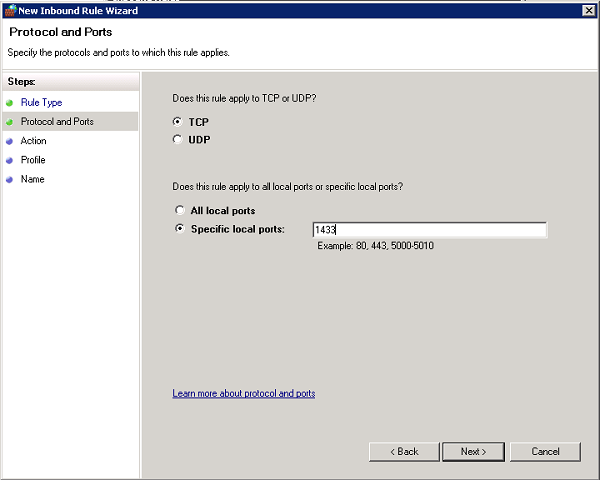
5.单击“下一步”。
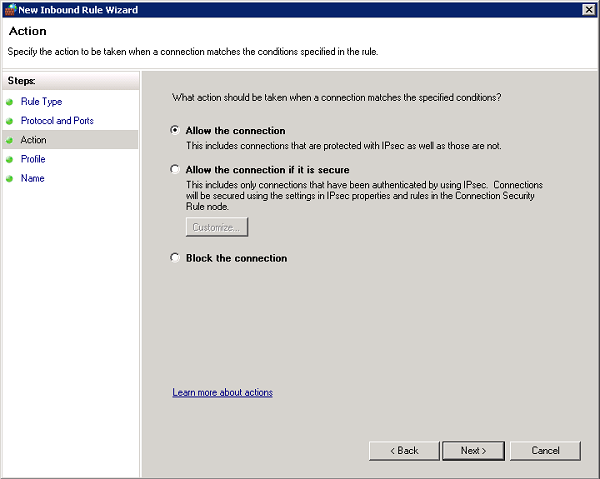
6.在“操作”对话框中,选择“允许连接”,然后单击“下一步”。
安全说明: 选择“只允许安全连接”可增加安全性。如果要在环境中配置其他安全选项,则选择此选项。
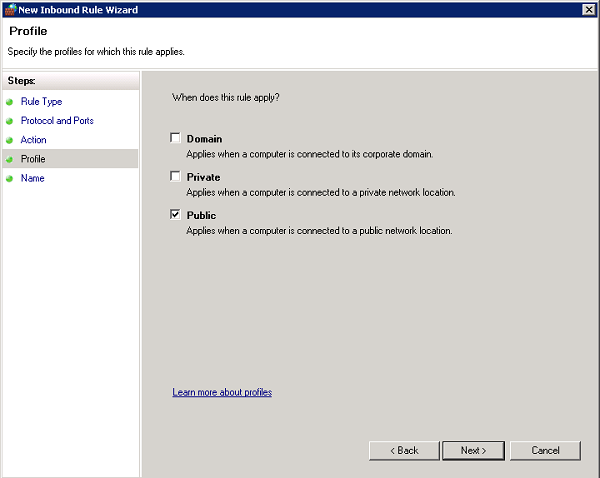
7.在“配置文件”对话框中,选择“公用”,然后单击“下一步”。
安全说明: 选择“公用”允许通过 Internet 进行访问。如有可能,请选择更具限制性的配置文件。
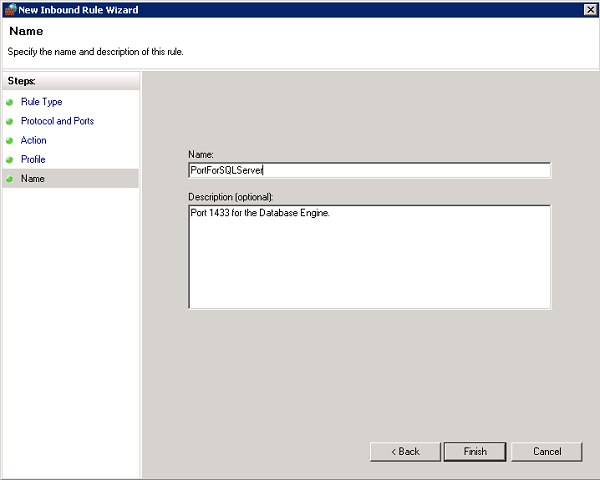
8.在“名称”对话框中,为此规则键入名称和说明,然后单击“完成”。
根据需要为其他组件打开额外的端口。
很多朋友通过该方法成功解决Azure上部署Sqlserver网络访问不了的问题,需要的朋友可以参考上文试试哦,同时希望本文分享大家喜欢。
本站文章为和通数据库网友分享或者投稿,欢迎任何形式的转载,但请务必注明出处.
同时文章内容如有侵犯了您的权益,请联系QQ:970679559,我们会在尽快处理。