用Ubuntu Server架设基于独立硬盘的Windows文件共享和FTP服务器(配置工作),ubuntu文件共享
本章内容大致包括Ubuntu Server的环境配置和新硬盘添加及设置。
1)Ubuntu Server的安装和配置
安装就不细说了,只提一点,在过程中可以选择服务器角色的时候,记得勾选OpenSSH Server和Samba File Server。实在忘记了,或者已经安装好但不记得是否装了这两项的,也没有关系,根据下面两行指令就可以安装。
| 1 2 3 |
sudo apt-get install openssh-server
sudo apt-get install samba
|
这里还不需要配置,具体配置在后边。SSH其实也非必要,只是没有这个东西操作起来很不方便(不能远程,不能在Windows下用Putty)。
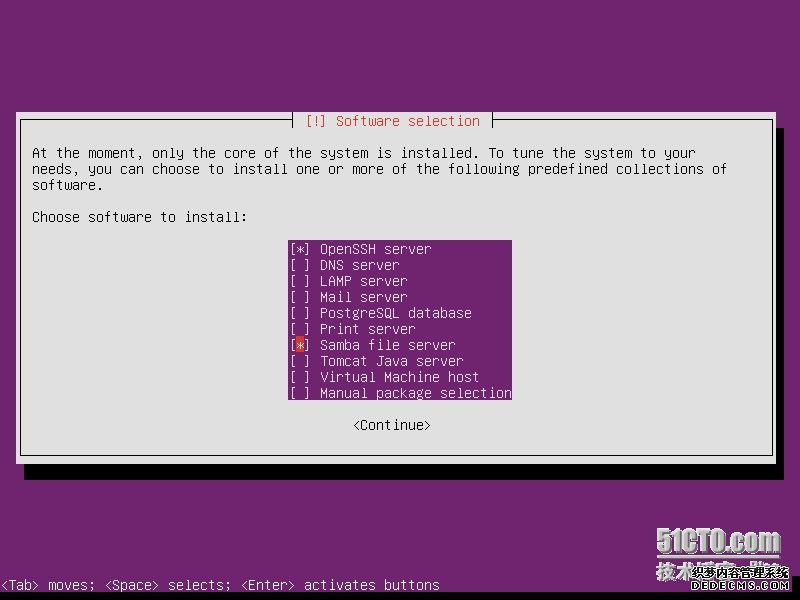
上面准备工作完成后,接下来是给服务器添加硬盘。
2)Mount新硬盘
我测试用的虚拟机配置为8GB系统硬盘+20GB存储硬盘。之所以把存储硬盘单独分出来,好处在于今后拆解、更换、拓展什么的都方便。个人强烈不建议用一块大硬盘把系统、存储都放在一起。
加入一块新硬盘后,我们要做的第一件事就是初始化、格式化它,然后mount到Ubuntu系统下(Linux下没有盘符的概念,所以就是创建一个文件夹,然后让这个文件夹和硬盘关联起来)。
具体操作:
a)执行以下指令
| 1 2 3 4 5 6 7 |
ls /dev/sd*
该指令会列出当前所有系统盘符和侦测到的硬盘,执行后结果如下:
/dev/sda /dev/sda1 /dev/sda2 /dev/sda5 /dev/sdb
其中,/dev/sdb是新添加硬盘,前面的都是一个硬盘情况下系统默认配置。这里我们记住“sdb”这个关键词。
|
b) 执行以下指令
| 1 2 3 4 5 6 7 8 9 10 11 12 13 14 15 |
sudo fdisk /dev/sdb
注意,上面的/dev/sdb就是前面对应的新硬盘。执行该指令后,会出现一段描述,最下面要求输入命令代码:
Command (m for help):
我们先输入p命令
Command (m for help):p
回车后会看到一些有关新硬盘的信息,如容量等等,并要求再次输入指令,这一次我们输入n:
Command (m for help):n
然后会询问分区类型和分区数量等,我这里都采用默认设置,即直接按回车就好,以下为截图:
|

上面的参数是把整块新硬盘设置为一个大的分区,但这些设置尚未生效,我们还要在最后确认一次
| 1 2 3 4 5 6 7 |
Command (m for help):w
w指令是把内存中的参数设定写入到硬盘上。输入w后回车,会看到
The partition table has been altered!
然后系统命令行会返回到bash
|
c) 执行ls /dev/sd*检查一下:
| 1 |
/dev/sda /dev/sda1 /dev/sda2 /dev/sda5 /dev/sdb /dev/sdb1
|
多出一个/dev/sdb1,分区成功!
d) 接下来要对新分区进行格式化
| 1 |
sudo mkfs.ext3 -L /storage /dev/sdb1
|
这里的/storage是可以更改的,就是对分区的一个命名而已,相当于Windows下盘符的命名。
/dev/sdb1对应的是新分区,前面我们检查时看过了。
根据硬盘大小不同,以上指令完成的时间会不同。大硬盘,尤其是TB级别会需要相当时间,请耐心等待。
完成后会看到:

e) 再接着我们要把新格式化好的分区mount到Ubuntu系统下
| 1 2 3 4 5 6 7 8 9 10 11 12 13 |
sudo mkdir /storage
前面说了,Linux没有盘符的概念,分区对应的就是系统下一个文件夹,所以我在根目录下创建一个storage文件夹。
这个硬盘不是移动硬盘,是需要每次重启后自动mount的,所以我们需要修改/etc/fstab的内容
sudo nano /etc/fstab
在最下方加入
/dev/sdb1 /storage auto defaults 0 0
保存退出。重启后执行mount指令,应该会看到最后一段写着:
/dev/sdb1 on /storage type ext3 (rw)
|

本文出自 “www.DIYPCs.com” 博客,请务必保留此出处http://cnbeta.blog.51cto.com/1234897/1548960
用serv-u建立FTP
有点基础的网络管理员都会知道SERV-U这个软件,他是以前最流行的FTP站点建立工具。基本上在windows系统下的FTP都是由他建立的。他的功能非常强大,建立起来方法也很简单,性能也非常稳定。
SERV-U小档案:
软件版本:6.1.0.3 Beta
软件大小:3228KB
软件语言:英文
软件类别:共享软件
运行环境:Win9x/Me/NT/2000/XP
废话少说下面就为各位IT168的读者介绍如何使用SERV-U的最新版本6来建立一个简单的FTP。当然SERV-U的功能很强大,由于篇幅有限过多的FTP设置与管理就不在本篇文章中详细介绍了,我们会专门拿出一篇文章介绍SERV-U的管理与应用技巧。
第一步:鼠标双击下载的SERV-U安装程序,进行安装。
第二步:由于默认情况下MCAFEE杀毒软件会把SERV-U列为病毒,所以软件安装时会给出提醒,如果本机安装了MCAFEE的话请将该杀毒软件关闭,防止他将SERV-U主程序误删除。
第三步:接下来是SERV-U的安装信息,和普通软件一样我们直接点“下一步”即可。
第四步:同意SERV-U的安装协议,点“下一步”继续。
第五步:设置SERV-U的安装目录,这是安装目录并不是FTP的发布目录,这点读者要懂得有效的区分。我们通过“BROWSER”按钮修改了他的默认安装路径设置为G盘的相应目录。
第六步:选择SERV-U安装组件,默认情况下四个组件都会被选择,依次为SERV-U主程序,SERV-U管理工具,帮助信息,在线帮助信息。其实我们只选择前两个即可,后面的帮助信息没有多大的用处。
第七步:将SERV-U安装在“开始->程序中的SERV-U FTP SERVER”组件中。
第八步:完成全部SERV-U安装配置工作,“下一步”后开始安装文件到本地硬盘。
第九步:开始复制文件到安装目录。
第十步:安装完毕后还会出现SERV-U相关软件介绍的界面,提供了几个小工具例如FTP客户端小程序,DNS解析小工具等,感兴趣的读者可以自行下载使用。
第十一步:完成全部安装与配置工作,默认会将SERV-U的快捷方式添加到桌面并且启动SERV-U管理控制台。
第十二步:在管理控制台界面我们会看到很多个选项,一般情况我们建立FTP站点都是对DOMAINS进行设置。
第十三步:在DOMAINS上点鼠标右键选择“NEW DOMAIN”。
第十四步:设置FTP服务器使用的IP地址,我们可以使用本机IP地址如10.91.30.45,或者通过下拉菜单选择“use any available ip address”来使用本机使用的任意IP地址,建议大家选择此项。
第十五步:为FTP服务器起一个名字,即设置DOMAIN NAME,我们起名为softer's ftp。然后点“NEXT”按钮继续。
第十六步:接下来是设置FTP服务器使用的发布端口,也就是客户端使用哪个端口访问FTP服务器。默认情况下为21端口,而且使用默认端口的话我们在访问FTP时不用加上此端口号,类似于访问HTTP时省去了80端口一样。当然如果21端口被占用或者我们要在同一台计算机上发布多个FTP站点时可以对此端口进行修改。
第十七步:设置当前保存的FTP服务器系统参数到配置文件中,默认是.ini文件,我们保持默认即可。点“NEXT”按钮后继续。
第十八步:完成了整个FTP的DOMIANS建立工作后我们就会在管理......余下全文>>
应该不是编码的问题,我的9.10访问windows共享很正常,也没有特殊更改过编码,把你连接服务器的步骤贴出来,看看是不是其他的问题。