点击“编辑”按钮,修改窗口定义。
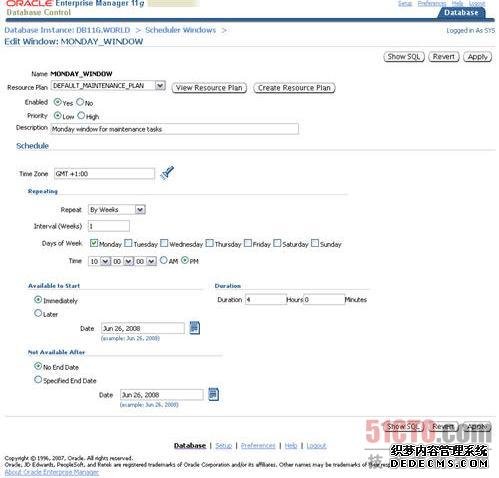
这些配置可以使用DBMS_SCHEDULER包中的SET_ATTRIBUTE存储过程进行修改,在http://download.oracle.com/docs/cd/B28359_01/appdev.111/b28419/d_sched.htm#sthref8322有关于窗口的所有属性信息。
BEGIN
  DBMS_SCHEDULER.disable(name => 'SYS.MONDAY_WINDOW', force => TRUE);

  DBMS_SCHEDULER.set_attribute(
    name      => 'SYS.MONDAY_WINDOW',
    attribute => 'DURATION',
    value     => numtodsinterval(180, 'minute'));

  DBMS_SCHEDULER.enable(name=>'SYS.MONDAY_WINDOW');
END;
/
|
如果你希望创建新的维护窗口,确保将其加入MAINTENANCE_WINDOW_GROUP窗口组。
对调度器的介绍已经超出本文的范围,不过在文末我列出了有关的链接。
资源计划配置
“编辑窗口”屏幕包括了“查看资源计划”和“创建资源计划”按钮。点击它们就进入“资源管理器维护”屏幕,默认情况下,所有的维护窗口都被指派给DEFAULT_MAINTENANCE_PLAN资源计划。
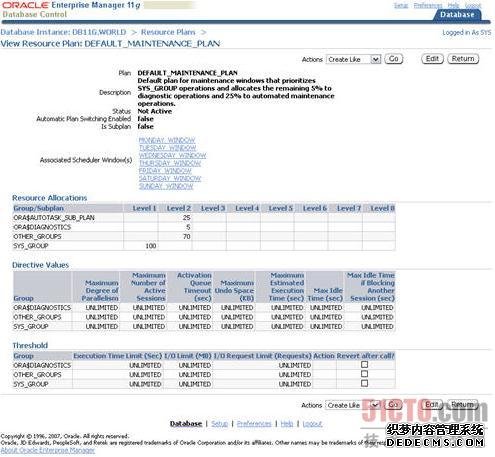
如果需要,你可以编辑资源计划,也可以创建新的资源计划。
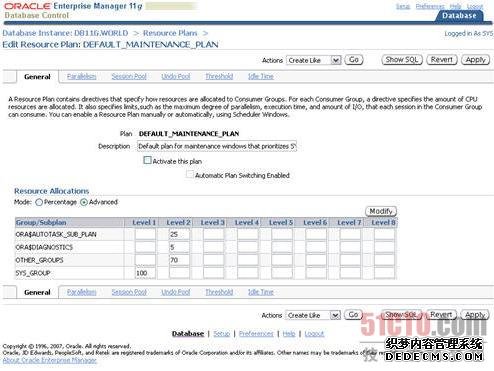
如果你创建新的资源计划,在“编辑窗口”屏幕,你需要将新的资源计划指派给有关的维护窗口,或使用DBMS_SCHEDULER包来完成指派。
BEGIN
  DBMS_SCHEDULER.disable(name => 'SYS.MONDAY_WINDOW', force => TRUE);

  DBMS_SCHEDULER.set_attribute(
    name      => 'SYS.MONDAY_WINDOW',
    attribute => 'RESOURCE_PLAN',
    value     => 'MY_NEW_PLAN');

  DBMS_SCHEDULER.enable(name=>'SYS.MONDAY_WINDOW');
END;
/
|
本站文章为和通数据库网友分享或者投稿,欢迎任何形式的转载,但请务必注明出处.
同时文章内容如有侵犯了您的权益,请联系QQ:970679559,我们会在尽快处理。