这个语句可以在上面三个面板中的任意一个中进行编辑。例如,在SQL面板中,改变WHERE语句为执行一个LIKE并重新执行。这将返回133行记录
- SELECT TOP (100) PERCENT FirstName, LastName, Phone
- FROM Person.Contact
- WHERE (FirstName LIKE 'Do%')
当这个语句完成时,点击上面菜单条中的保存标签,一个Chose Name for a View对话框将打开。输入名称TestView,然后点击OK。刷新视图列表,然后新的SQL Server视图就出现了。右键单击新的视图将出现一个对话框,类似于一个表对话框,如下所示。

图3
使用TSQL命令创建一个视图是非常直接的。它的语法很简单:
- CREATE VIEW view_name
- AS
- Select_statement
所以第一个例子就是:
- CREATE VIEW TestView
- AS
- SELECT TOP (100) PERCENT FirstName, LastName, Phone
- FROM Person.Contact
- WHERE (FirstName LIKE 'Do%')
在创建一个SQL Server视图时,在SELECT中使用的大多数普通命令都可以使用,例如JOINS和Aliases。这意味着我们使用了一个非常麻烦的语句,将它保存为一个视图,然后只使用它所返回的更简单的表,从而隐藏原来语句的复杂性。在创建视图时有一些命令不能使用。关键字INTO不能像任何对临时表的参照一样使用。此外,ORDER BY不能使用。(在从GUI创建视图时,它将让你指定一个ORDER BY,但是它不会被保存。)所有的Ordering都需要在视图之外的SELECT语句中完成。
从视图中SELECT
右键单击新的视图并选择“SELECT top 1000 rows”。下面的语句将被创建,它的结果将被返回。
- /****** Script for SelectTopNRows command from SSMS ******/
- SELECT TOP 1000 [FirstName]
- ,[LastName]
- ,[Phone]
- FROM [AdventureWorks].[dbo].[TestView]
注意看下从一个视图获得选择结果的语法和从一个表选择项目的语句是多么一致。这是使用视图的一个好处。所有的常用表命令例如GROUP BY和ORDER BY在从一个视图进行选择时都可用。例如,下一个语句是典型的GROUP和COUNT,不过是基于新创建的视图而不是一个表。
SELECT FirstName, COUNT(FirstName) as NbrOfNames
- FROM TestView
- GROUP BY FirstName
- ORDER BY FirstName
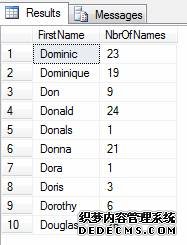
图4
从视图UPDATE就像我们可以更新一个表中的数据一样,视图也可以被更新。基于上一个例子,这个语句可以被修改为一个UPDATE,如下所示:
- UPDATE TestView
- SET FirstName = 'Test'
- WHERE FirstName = 'Douglas' AND LastName = 'Baldwin'
只要原来的创建视图的语句没有使用分组命令例如GROUP BY或Distinct,那么这个视图就是可更新的。此外,获取的字段,例如那些使用函数AVG和SUM创建的字段是不能使用的。
要使用Management Studio从一个视图进行更新,在Object Explorer中右键单击这个视图并选择“Edit Top 200 Rows”。这将打开一个可编辑的网格,就像使用表时一样。

图5
总结
使用SQL Server的好处包括限制用户访问底层数据的权限,以及隐藏复杂语句以便可以使用简单的结果集。创建SQL Server视图的语法很简单,而且几乎所有的常用TSQL命令都可用。如果数据要通过一个视图更新或删除,那么在创建这个视图时不能使用聚合和分组语句。
- SQL Server 2008中的创建格式化日期(1)
- 在T-SQL中使用临时表的注意事项
- T-SQL实用例句
- SQL Server 2005中的T-SQL
- SQL Server 2005:数据类型最大值