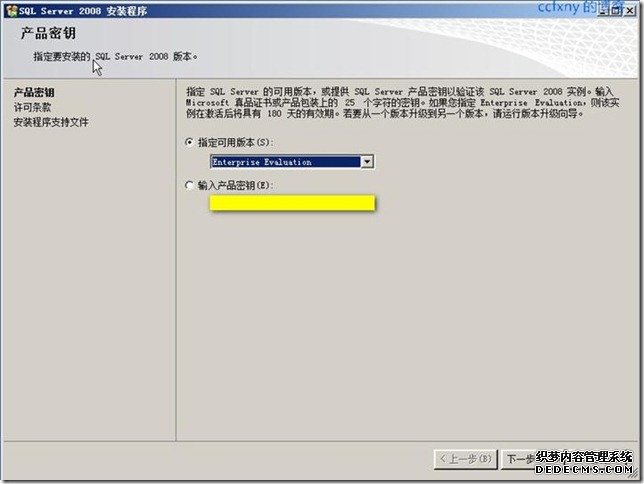
选择版本,或者输入密钥自动识别版本
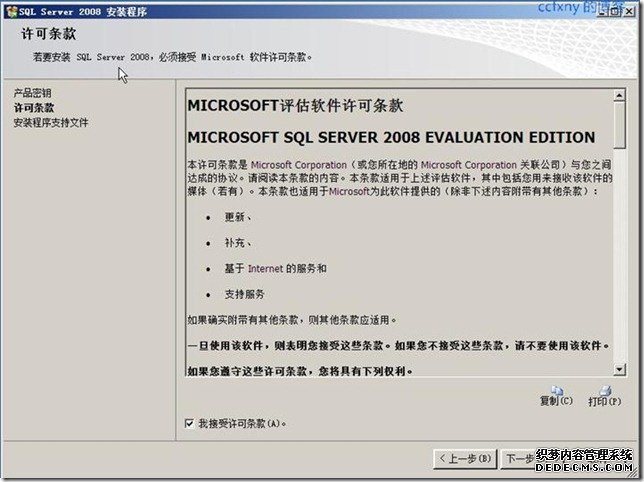
授权协议
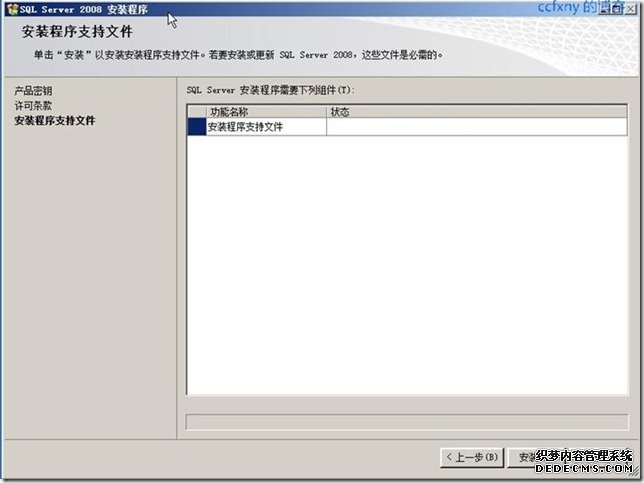
支持文件安装
安装完成开始检查自身
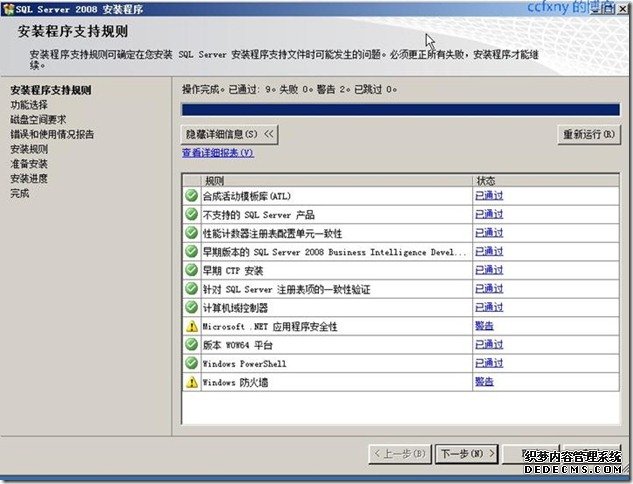
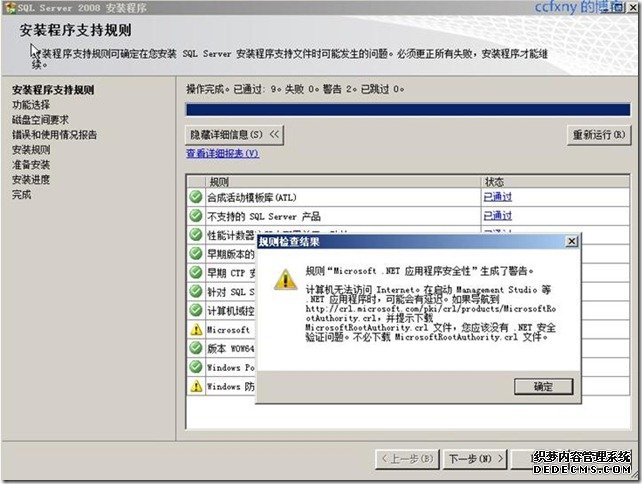
俩警告,一个是.NET警告,说没网络会延迟,或者需要下载文件
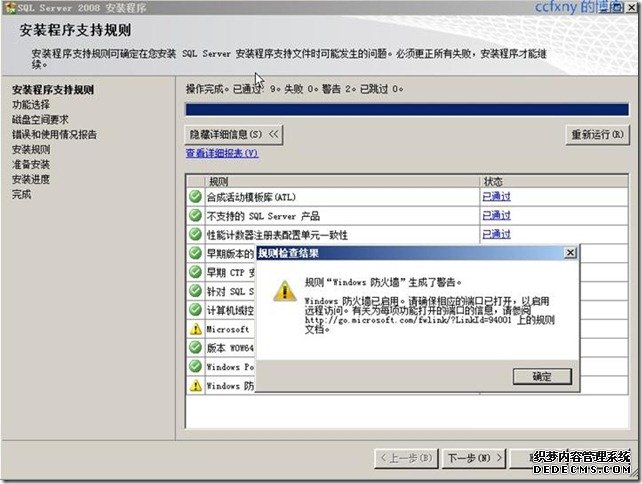
一个数要打开端口,无视了,晚点再打开
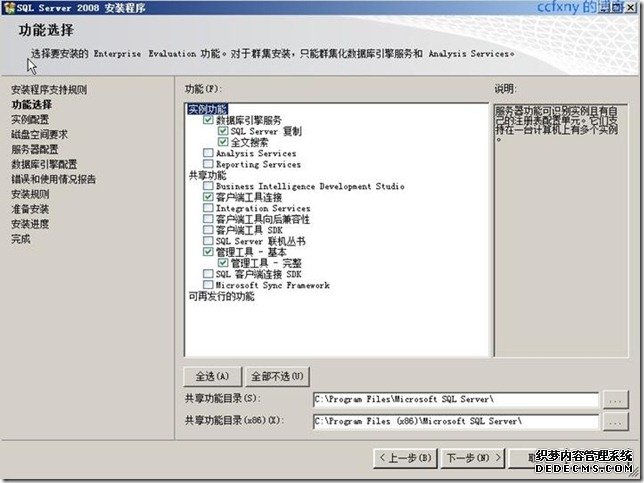
选择安装的功能,SQL数据库和管理工具
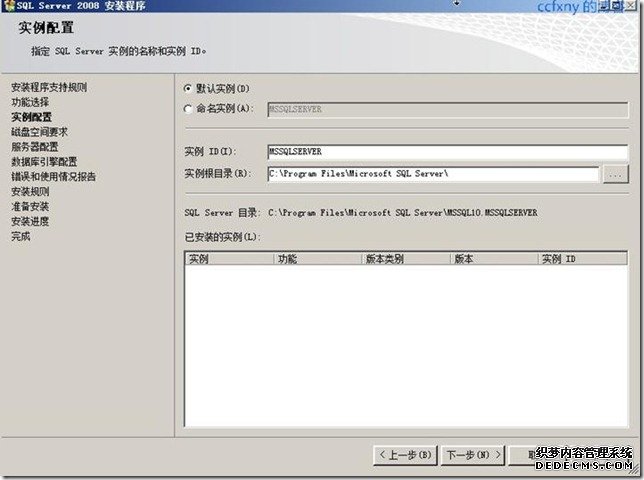
选择实例
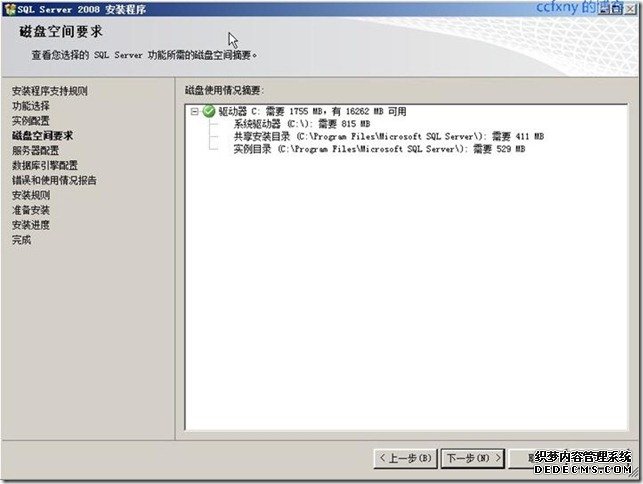
驱动器检查
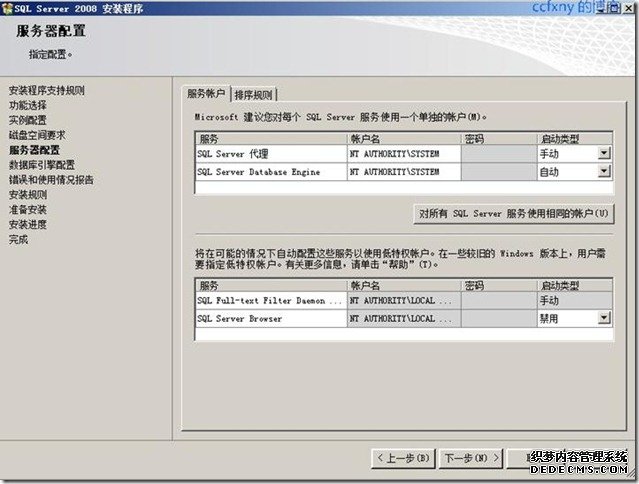
选择服务账户,如图选择的是本地系统账户
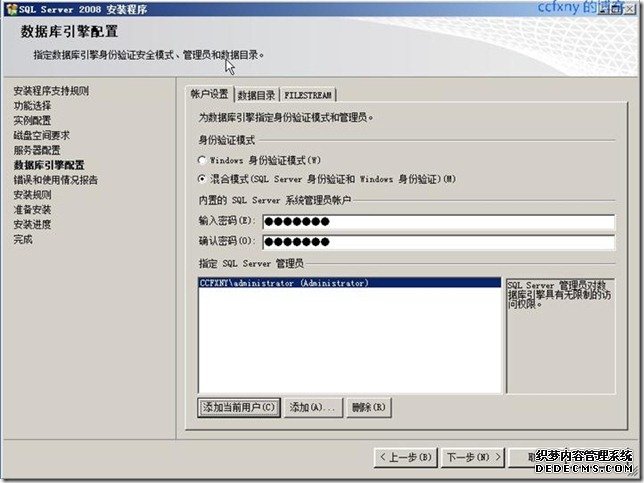
验证模式:sql和本地模式两种,输入密码,另外添加管理员,可以添加本地组或者当前用户
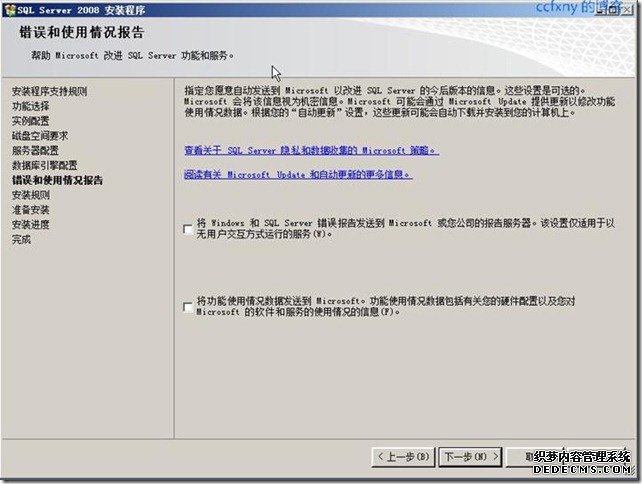
选择汇报微软选项
运行检查
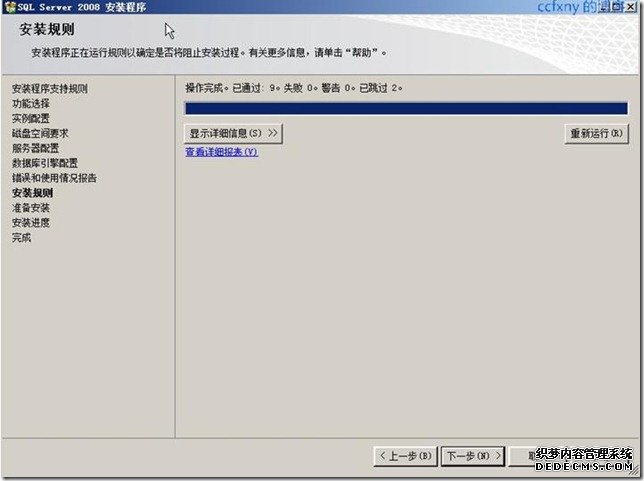
信息预览确认
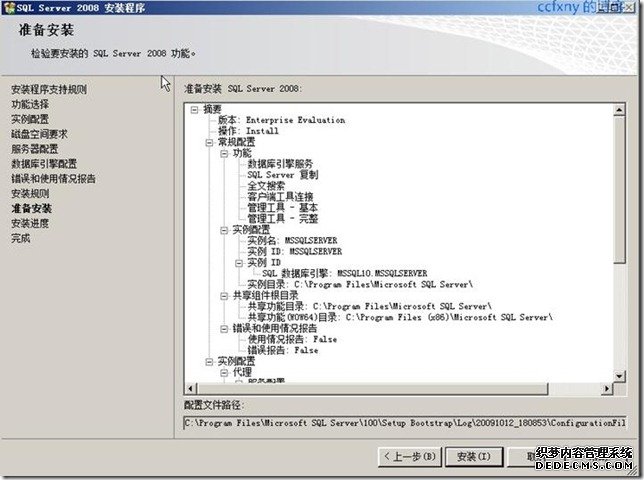
开始正式安装咯
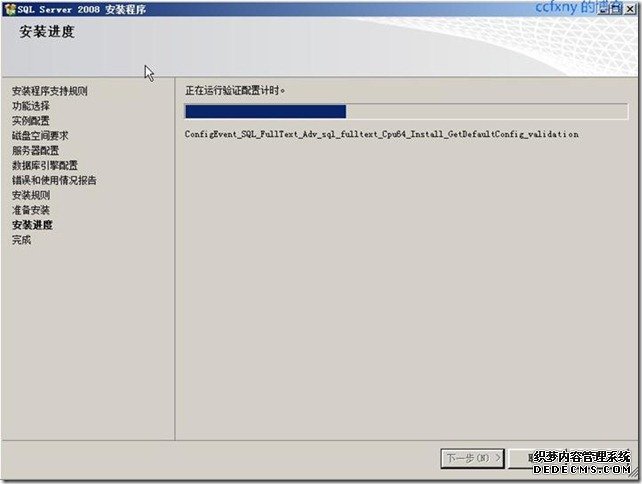
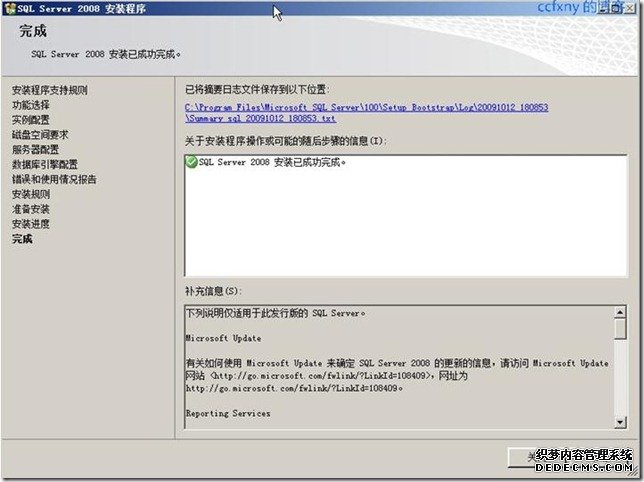
安装完成
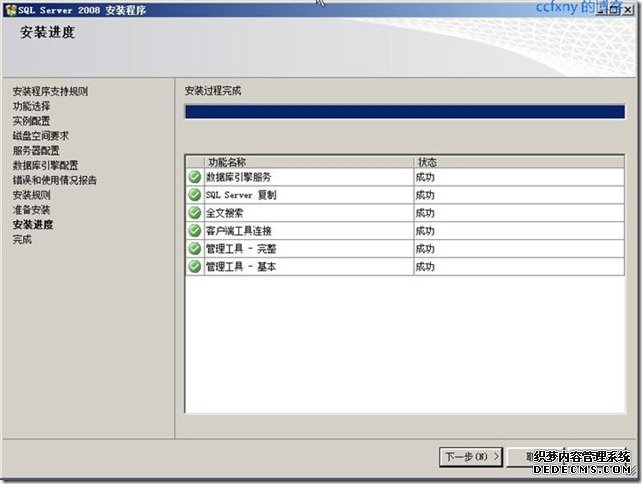
单击关闭完成
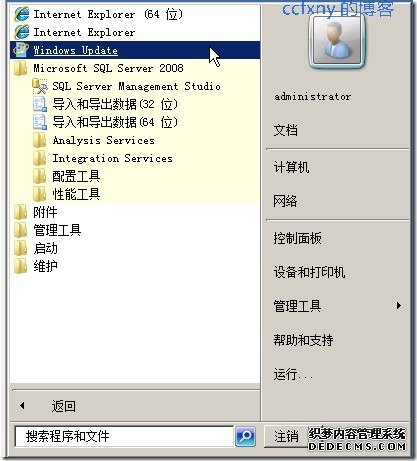
开始菜单中的sql2008
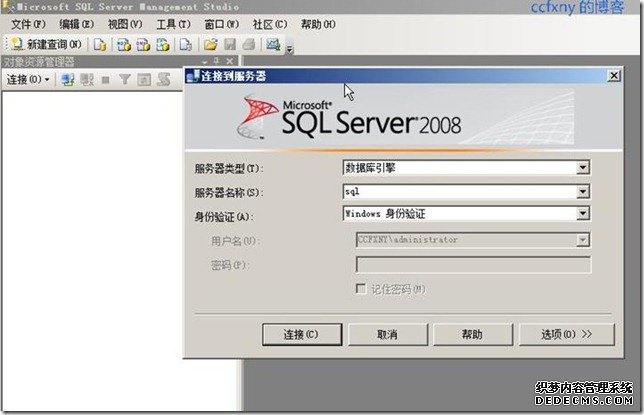
打开smse管理工具
打开管理工具如图
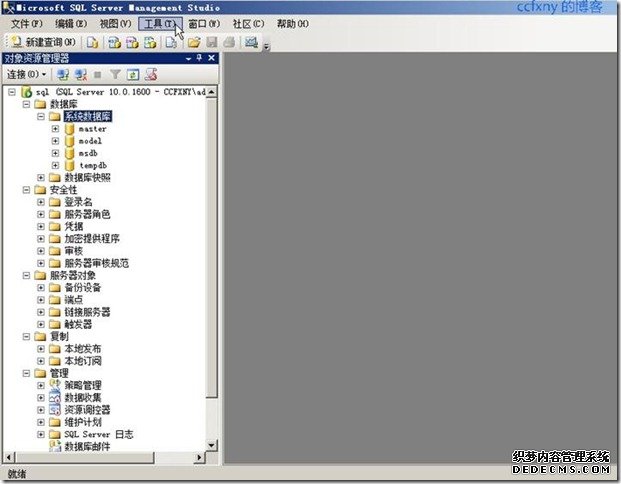
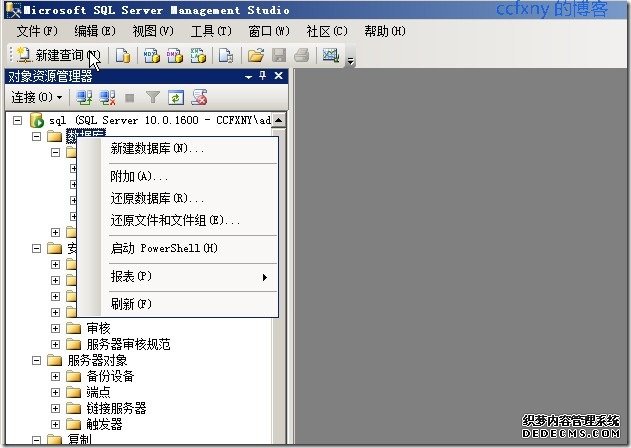
新建数据库选项居然有启动ps选项了,集成到sql2008了
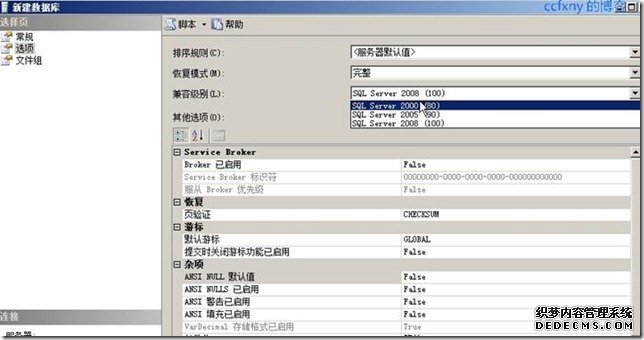
新建数据库页面已经抛弃了sql7.0,只兼容SQL Server 2000了,其他的倒没什么大的变化
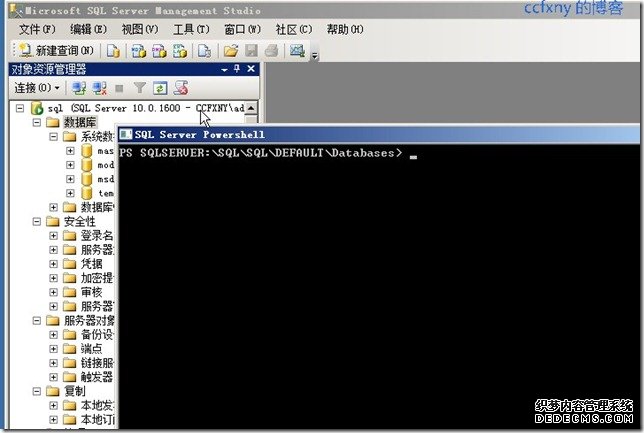
启动ps后如图
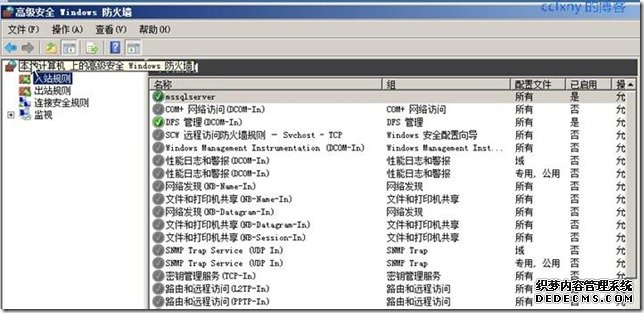
在防火墙中新建入站规则,端口选择1433
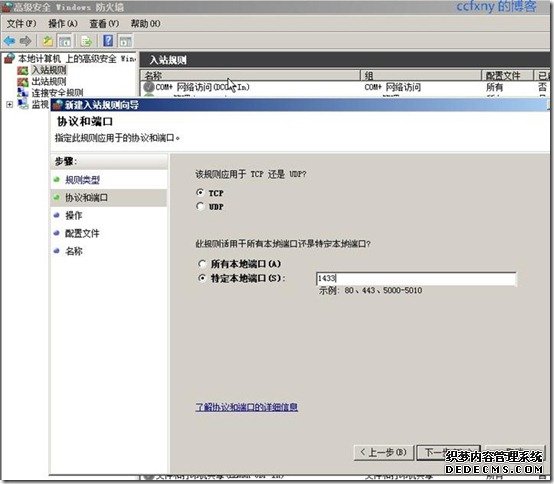
建立完成,可以在客户端作业了.呵呵,下篇试试rms是否还有错误,再有错误我也郁闷了.
原文标题:2008R2Win7管理二十四SQL2008
链接:http://www.cnblogs.com/ccfxny/archive/2009/10/13/1582178.html
- SQL Server 2008重新创建表的方法
- SQL Server 2008中的9种数据挖掘算法
- 浅析使用JDBC连接SQL Server 2008的变通方法
- SQL Server 2008中的创建格式化日期
- 浅谈SQL Server 2008中的行压缩
本站文章为和通数据库网友分享或者投稿,欢迎任何形式的转载,但请务必注明出处.
同时文章内容如有侵犯了您的权益,请联系QQ:970679559,我们会在尽快处理。